


Keren! WhatsApp Bisa Dikunci Pakai Wajah dan Sidik Jari, Begini Caranya!
Fitur tersebut memungkinkan pengguna mengunci dan membuka aplikasi WhatsApp dengan wajah atau sidik jari, jika ponsel memiliki fitur Face ID
Penulis: Bebet I Hidayat | Editor: Bebet I Hidayat
:quality(30):format(webp):focal(0.5x0.5:0.5x0.5)/kupang/foto/bank/originals/whatsapp-terbaru-ilustrasi.jpg) lihat foto
lihat foto
:format(webp):focal(0.5x0.5:0.5x0.5)/kupang/foto/bank/originals/OPPO-A5-Pro-5G-baru-22.jpg)
POS-KUPANG.COM - Setelah beredar melalui rumor, fitur biometrik terbaru bagi pengguna WhatsApp akhirnya resmi diluncurkan.
Fitur tersebut memungkinkan pengguna mengunci dan membuka aplikasi WhatsApp dengan wajah atau sidik jari, jika ponsel memiliki fitur Face ID atauTouch ID.
Fitur ini baru hadir di platform WhatsApp untuk iOS.
Nantinya, setelah pengguna memperbarui WhatsApp ke versi terbaru, pengguna iPhone bakal bisa menggunakan fitur Touch ID (iPhone 8 dan ke bawah) atau Face ID (iPhone X, XS, XS Max, XR) untuk mengunci dan membuka WhatsApp.
• Imlek 2019, Berbagai Ucapan yang Bisa Kamu Kirim Lewat WhatsApp, versi Indonesia, Inggris & Mandarin
• Jimin BTS Jatuh Pingsan Gara-Gara Diet, Ini 11 Idol KPop yang Mencoba Lakukan Diet Berbahaya
• Pendaftaran dan Informasi Resmi Mengenai SNMPTN 2019 Dapat Diakses Melalui web.snmptn.ac.id.
Bagaimana caranya?
Pertama, pengguna harus mengaktifkan terlebih dahulu fitur ini di menu "Privacy" WhatsApp.
Untuk mengaksesnya, pengguna cukup mengunjungi menu Settings> Account>Privacy.
Pada halaman "Privacy", pilih menu "Screen Lock".
Pada tampilan ini, pengguna bakal disodorkan opsi untuk mengaktifkan fitur Face ID atau Touch ID, berdasarkan fitur yang ada di masing-masing perangkat, seperti yang disebut di atas.
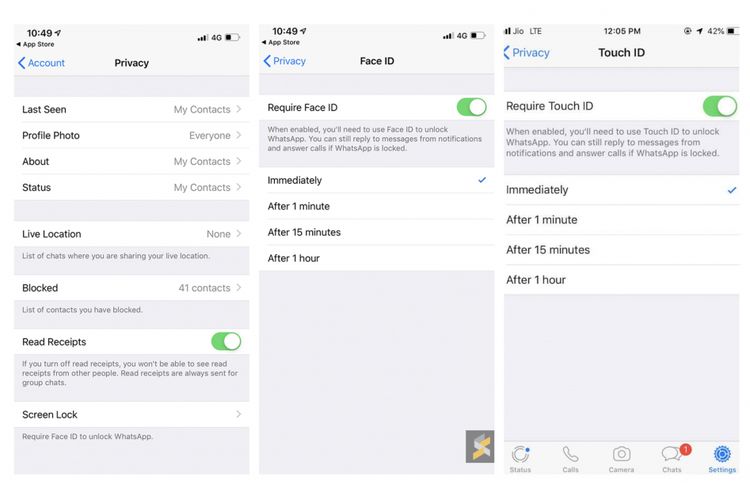
Setelah itu, aktifkan toggle "Require Face ID" atau "Require Touch ID".
Pengguna juga bisa mengatur jangka waktu bagi WhatsApp untuk mengunci aplikasi secara otomatis.
Durasi penguncian WhatsApp bisa diatur mulai dari "Immediately", yang artinya bakal terkunci saat pengguna meninggalkan aplikasi WhatsApp, hingga waktu 1 jam.
Setelah WhatsApp terkunci pada waktu yang telah ditentukan, pengguna diharuskan melakukan pemindaian Face ID atau Touch ID untuk membukanya kembali.
Jika pengguna tak bisa membuka aplikasi WhatsApp melalui Face ID atau Touch ID (pemindaian gagal), pengguna WhatsApp diharuskan memasukkan passcode iPhone mereka.
Jika sedang tak ingin membuka WhatsApp, pengguna pun bisa membalas pesan dan menjawab telepon WhatsApp dari notifikasi di "Lock Screen", meskipun terlindungi teknologi biometrik ini.
Ingin menikmati fitur biometrik ini?
Pengguna dengan perangkat iOS bisa memperbarui WhatsApp ke versi 2.19.20 melalui App Store.
Meski sudah meluncur di platform iOS, fitur biometrik serupa (fingerprint) untuk WhatsApp versi Android dikabarkan sedang dalam pengembangan, sebagaimana dirangkum KompasTekno dari PhoneArena, Senin (4/2/2019).
• Main Earth Day Quiz Google Yuk, Bisa Lihat Kharakter Hewan yang Pas dengan Kamu, Share ke Status WA
• NASIB TERKINI Siswi Kelas 6 SD yang Jadi Korban Perkosaan, PPPA Kota Kupang Tak Lakukan Pendampingan
9 Kode Unik dan Rahasia WhatsApp
Aplikasi WhatsApp memang saat ini sudah mendunia dan banyak digunakan untuk berkomunikasi.
Dari sekian banyak fitur yang digunakan, siapa sangka ternyata masih banyak yang tidak mengetahui fitur-fitur layanan di WhatsApp.
Nah ini 9 Kode Unik dan Rahasia WhatsApp dilansir dari BangkaPos.com.
1. Tanda Centang Biru dan Last Seen
Pesan WhatsApp yang terkirim kini akan memunculkan tanda centang dua biru untuk memberitahukan bahwa pesan telah diterima dan terbaca. Untuk menonaktifkannya kamu bisa menuju Settings > Account > Privacy > Read receipts dihilangkan tanda centang pada bagian paling bawah.
Selain itu, buat kamu yang hendak menyembunyikan aktivitas selama di WhatsApp agar nggak ketahuan, kamu juga bisa menonaktifkan pengaturan Last Seen. Caranya tinggal ke menu Privacydan ubah pengaturan Last Seen menjadi Nobody.
2. Menggunakan WhatsApp di PC atau Laptop
Mau kerja di depan PC atau laptop, tapi nggak mau repot bolak-balik cek pesan WhatsApp? Aplikasi ini juga menyediakan fitur WhatsApp Web yang dapat kamu langsung akses mengunakan aplikasi browser apapun.
Caranya cukup simpel! Kamu tinggal menuju laman https://web.whatsapp.com/ atau install aplikasinya di PC atau laptop kamu. Untuk login, tinggal scan barcode melalui aplikasi WhatsApp di smartphone pada menu Settings > WhatsApp Web.
3. Membuat Tulisan Unik
Bosan dengan chat WhatsApp yang gitu-gitu aja? Kamu juga bisa mengubah tulisan kamu menjadi unik dengan menggunakan kode tanda bintang (*) untuk teks Bold, tanda garis bawah (_) untuk teks Italic dan tanda tilde (~) untuk teks Strikethrough.
4. Berkirim Pesan Tanpa Simpan Nomor
Repot banget kalau harus menyimpan nomor telepon dulu untuk berkirim pesan WhatsApp kan? Kali ini kamu bisa memanfaatkan aplikasi QuickWA untuk dapat berkirim pesan tanpa harus menyimpan nomor penerima terlebih dahulu.
Kamu bakal menggunakan aplikasi QuickWA dan langsung di-redirect ke aplikasi WhatsApp yang sesungguhnya. Gampang kan?
5. Mengirim Foto dengan Resolusi Tinggi
Sering berkirim foto di WhatsApp kan? Tapi apakah kamu pernah sadar kalau foto yang dikirimkan bakal berkurang kualitasnya dan bakal menjadi agak pecah resolusinya saat diterima?
Tenang saja, kamu juga bisa mengirim foto dengan resolusi tertinggi melalui WhatsApp. Cara ini juga bisa kamu gunakan untuk berkirim file-file dokumen, seperti Word, Excel, PowerPoint maupun PDF loh.
Pertama kali kamu tap ikon Attachment pada kolom menulis pesan. Jangan pilih Gallery melainkan Document untuk mengirim foto atau file dengan kualitas terbaik.
Cari foto atau file pada direktori smartphone, lalu tekan Send untuk mengirimnya pada penerima.
6. Mengetahui Lokasi Seseorang
WhatsApp juga menyediakan fitur Live Location untuk memberikan lokasi teman, pacar atau keluarga kamu secara real-time. Caranya tinggal tap ikon Attachment > Location > Share live location. Selanjutnya pilih durasi Live Location WhatsApp yang kamu inginkan.
Selain itu, kamu juga bisa mengetahui lokasi seseorang lewat WhatsApp secara diam-diam dengan menggunakan IP Tracker.
7. Tandai Pesan Berbintang
Saking banyaknya grup, kamu pastinya pernah ketinggalan untuk membaca suatu pesan penting. Apalagi di kala sibuk dan nggak sempat untuk membaca pesan WhatsApp tersebut. Pasti malas banget buar scroll, iya kan?
Tenang saja, WhatsApp menyediakan fitur Starred Message untuk menandakan dan menyimpan pesan yang penting. Caranya tinggal tap dan tahan pesan yang hendak disimpan, kemudian tekan ikon bintang pada bar bagian atas.
Untuk melihatnya kembali, tinggal tekan ikon tiga titik pada halaman utama aplikasi WhatsApp dan pilih Starred Messages, guys.
8. Cara Menyembunyikan Status Sedang Mengetik di Whatsapp
Jadi ketika kamu sedang mengetik di kolom obrolan, maka lawan bicara kamu akan melihat notifikasi 'Typing' atau 'Sedang Mengetik.
Jika kamu menggunakan cara ini, kamu tak perlu lagi khawatir jika ingin mengirim pesan yang panjang. Mungkin kamu merasa tak nyaman dan khawatir lawan bicara kamu berpikir "Ini orang lagi ngetik apa panjang amat!".
Simak tutorial di bawah ini :
Langkah 1
Instal aplikasi GBWhatsapp terlebih dahulu, karena kamu tidak bisa melakukan ini menggunakan aplikasi Whatsapp resmi. Jadi kita butuh aplikasi yang sudah dimodifikasi.
Langkah 2
Setelah terinstal langsung saja buka dan registrasi menggunakan nomor WA kamu. Setelah itu tap ikon tiga titik yang ada di sudut kanan atas, lalu pilih Privacy.
Langkah 3
Selanjutnya pilih Writer Status, pada opsi selanjutnya pilih Hide for Contacts. Dengan begitu lawan biacara kamu tidak akan tahu ketika kamu tengah mengetik.
Jika ingin mengaktifkan ini untuk grup, ulangi langkah seperti di atas. Lalu pada opsi terakhir pilih Hide for Group.
Dengan begitu notif sedang mengetik sudah tidak terlihat baik di grup maupun kontak kamu.
Langkah 4
Ini dia hasilnya guys, perhatikan gambar kiri adalah akun Jaka yang menggunakan GBWhatsapp. Pada waktu yang sama di gambar sebelah kanan, HP penerima tidak menampilkan notif sedang mengetik.
9. Mengetahui Siapa yang Sering Dihubungi
1. Cara Mengetahui via Menu Email Chat
Cara pertama yang dapat kamu lakukan adalah dengan menggunakan fitur Email Chat untuk mengetahui daftar kontak atau grup yang sering dihubungi oleh pasangan kamu. Untuk melihatnya, kamu bisa mengikuti beberapa langkah berikut.
Pada halaman awal WhatsApp, kamu tap ikon tiga titik pada pojok kanan atas untuk membuka opsi lainnya. Kemudian kamu tap pilihan Settings untuk membuka pengaturan WhatsApp.
Selanjutnya di menu Settings, kamu tinggal memilih menu Chats. Kemudian pilih menu Chat history untuk dapat mengakses menu Email chat.
Lalu kamu tinggal memilih Email chat. Di sini kamu bisa melihat daftar kontak dan grup yang sering dihubungi pasangan di WhatsApp lewat kolom Frequently contacted. Di bagian Recent chats kamu bakal diperlihatkan daftar chat terbaru yang dilakukan di WhatsApp.
2. Cara Mengetahui via Data and Storage Usage
Kalau kamu merasa pasangan kamu jarang melakukan chatting dan malah lebih sering melakukan panggilan telepon di WhatsApp, kamu bisa melakukan langkah kedua ini. Kamu hanya perlu mengakses menu Data and Storage Usage pada pengaturan WhatsApp pasanganmu guys.
Sama seperti langkah awal, kamu wajib mengakses menu Settings dengan tap ikon tiga titik untuk mengakses opsi lainnya pada aplikasi WhatsApp.
Bedanya di sini kamu tinggal memilih menu data and storage usage untuk mengetahui pemakaian kuota data dan memori penyimpanan untuk aplikasi WhatsApp. Selanjutnya, kamu tinggal memilih Storage usage. (kompas.com/bangkapos.com)








:format(webp):focal(0.5x0.5:0.5x0.5)/kupang/foto/bank/originals/Samsung-Galaxy-Z-Fold7-baru-2.jpg)
:format(webp):focal(0.5x0.5:0.5x0.5)/kupang/foto/bank/originals/Ilustrasi-iPhone-546.jpg)
:format(webp):focal(0.5x0.5:0.5x0.5)/kupang/foto/bank/originals/Xiaomi-15-desain-1.jpg)
:format(webp):focal(0.5x0.5:0.5x0.5)/kupang/foto/bank/originals/Realme-C71-b.jpg)
:format(webp):focal(0.5x0.5:0.5x0.5)/kupang/foto/bank/originals/OPPO-A5-Pro-5G-baru-22.jpg)